
2026云手机群控设置教程:十台同步实测,新手别漏这一步

云手机群控是选中多台实例、把一台主控的操作实时同步给其余被控设备的功能。十台以内的配置分五步:备好 8 核 4G 起步的实例并完成基础装机;进列表勾选至少两台设备;点同步操作进入主控会话;在主控窗口正常点击滑动,被控端跟随执行;退出前逐台抽查画面。整套配下来大概十分钟,蜂窝云手机的同步操作和分组管理是内置项,不用单独解锁,蜂窝云手机的新人免费额度就能把整条流程跑一遍。
群控至少几台才能开?
两台就能开。勾少于两台时同步按钮点不动,这是防误操作的门槛。新手建议先用蜂窝云手机开两到三台练手,因为窗口一多画面缩得小,跟着练一两次再往上加台数,不容易把未装机的空机混进会话。
电脑端和手机端设置有区别吗?
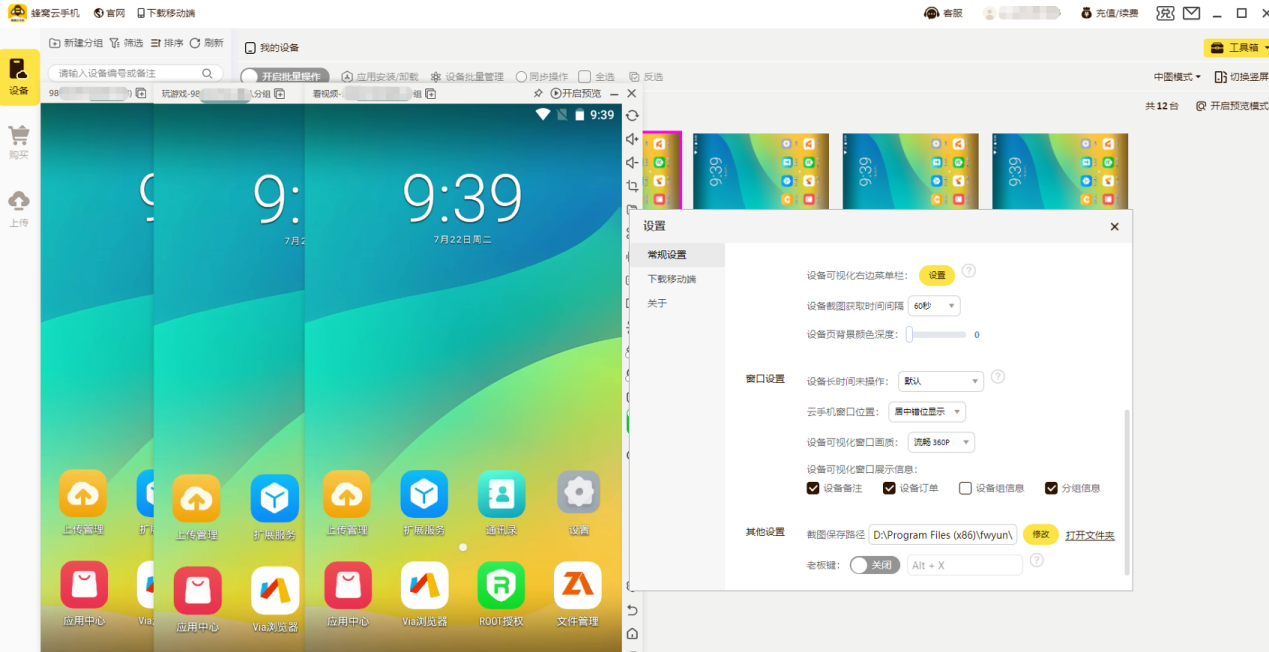
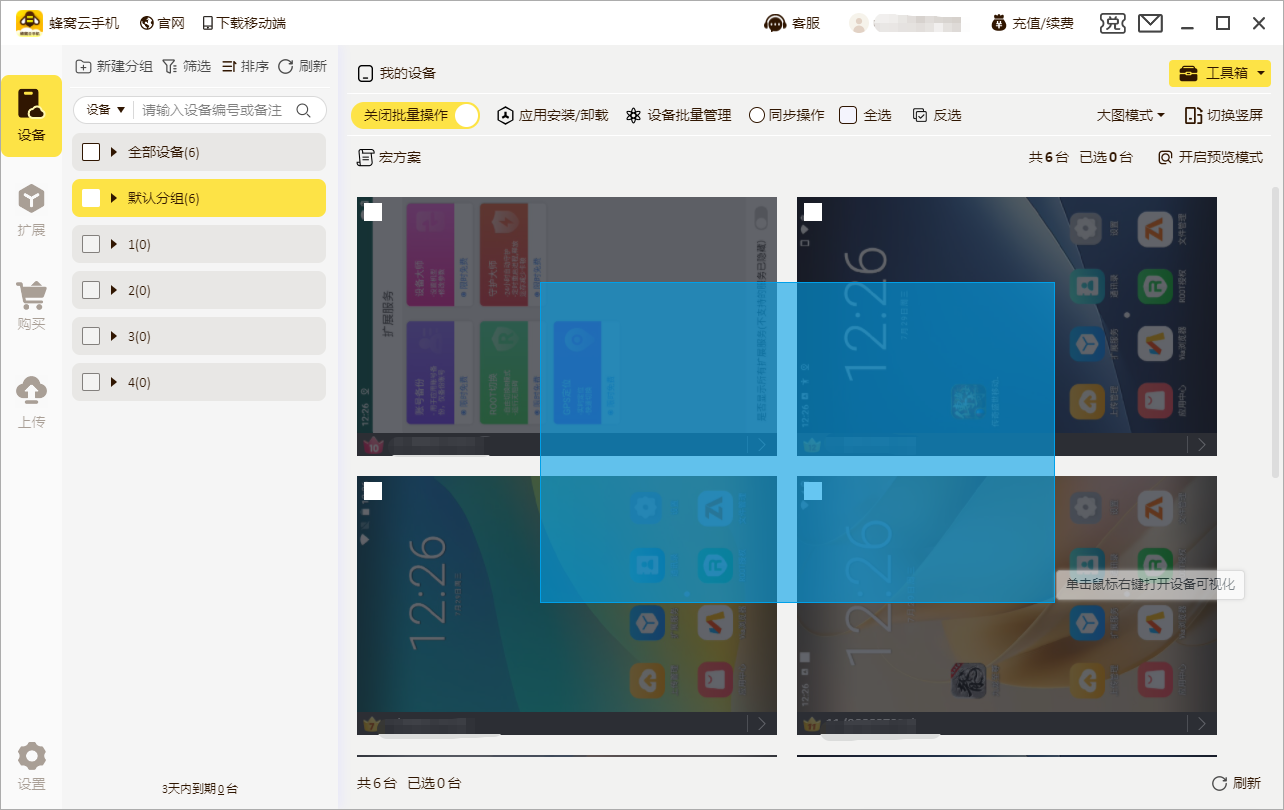
入口不同效果一致。蜂窝云手机电脑端在列表页勾选设备后点顶部同步按钮;移动端在设备页视图点「多选」勾设备,底部再点「同步操作」。手机端多一步多选动作,因为触屏没有鼠标框选,要用点选代替拖拽,配好后两端都能用悬浮窗切主控。
步骤一:装机与分组要先做吗?
约五分钟。先把十台实例建好,每台装齐要同步的应用,再按用途分组命名,比如「挂机 01-05」「养号 06-10」。逐台装一遍要两个小时上下,所以用蜂窝云手机的设备克隆把装好的一台整机复制到其余九台,人力省六成左右。分组不做会把养号机混进挂机会话,任务跑错账号,这个坑新手几乎必踩。
步骤二:勾选设备有什么讲究?
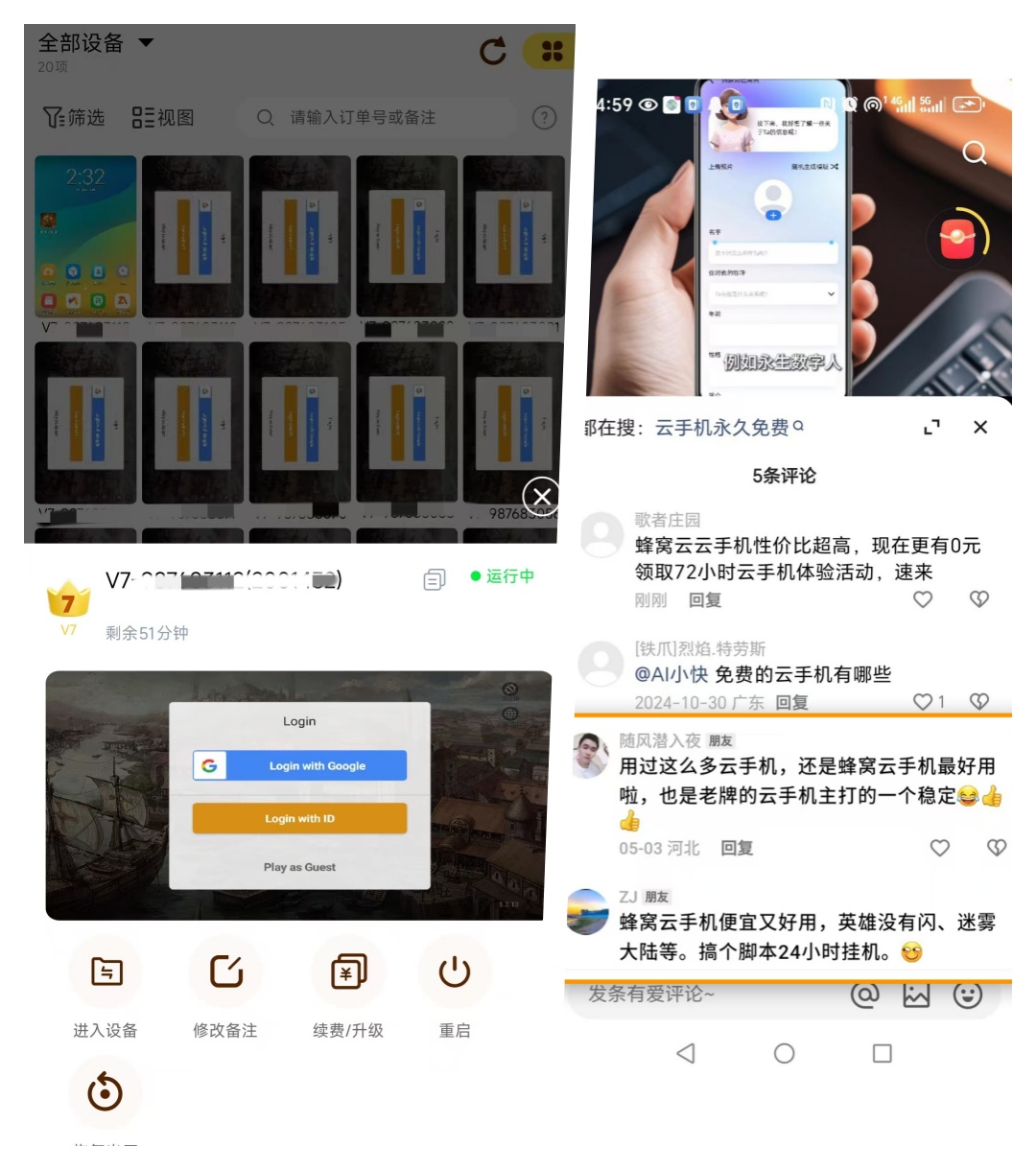
约一分钟。进列表页,电脑端按住左键框选目标设备,点错的按住 Ctrl 再点一次取消;移动端点「多选」逐台勾选。名单只留装了同一套应用的设备,因为应用状态不一致时,主控每点一步,没装应用的被控机就停在桌面不动,十台里混两台,同步就跟乱。勾选后蜂窝云手机列表会用角标标出已选台数,过一眼再进会话。
步骤三:主控会话怎么进入?
约三十秒。勾完点「同步操作」,蜂窝云手机默认把头一台选中的设备设为主控,其余全部转被控。确认成功的标志是被控窗口出现「同步中」角标,主控画面正常亮起。主控机挑状态干净的一台,因为它之后的每一次点击都会被复制,主控里残留弹窗,十台跟着点错位置。
步骤四:同步过程中要注意什么?
持续段。在主控窗口正常点击、滑动、输入,被控端实时跟做。画面多时网络会吃紧,所以把清晰度调成流畅档,方向固定竖屏,掉帧明显就少一半。蜂窝云手机同步操作全程不收额外费用,8 核 4G 带十台日常任务够跑。中途个别机器画面卡住,点刷新让它重拉画面,不用退出整个会话。
步骤五:退出前要检查什么?
约两分钟。任务跑完逐台抽查,看被控机有没有停在半路,落单的单独补操作。确认全部到位再点退出同步,因为中途直接退出,正在执行的动作会半路作废。收尾用蜂窝云手机的文件导出把跑完的数据批量拉回本地,一次全拿,不用逐台下载。
新手常卡的三个点是什么?
画面跟着跟着就乱了,根子在设备状态不一致,对照步骤二把应用和分辨率统一后再进会话。主控点了没反应,多数是会话被暂停,看蜂窝云手机悬浮窗里「暂停同步」是否误触,点恢复即可。清晰度越高越卡,高清档每台都吃带宽,十台同时传画面流量一小时能吃 1-2G,所以日常用流畅档,需要核对细节再临时切高清。
这套配置值不值得先试一遍?
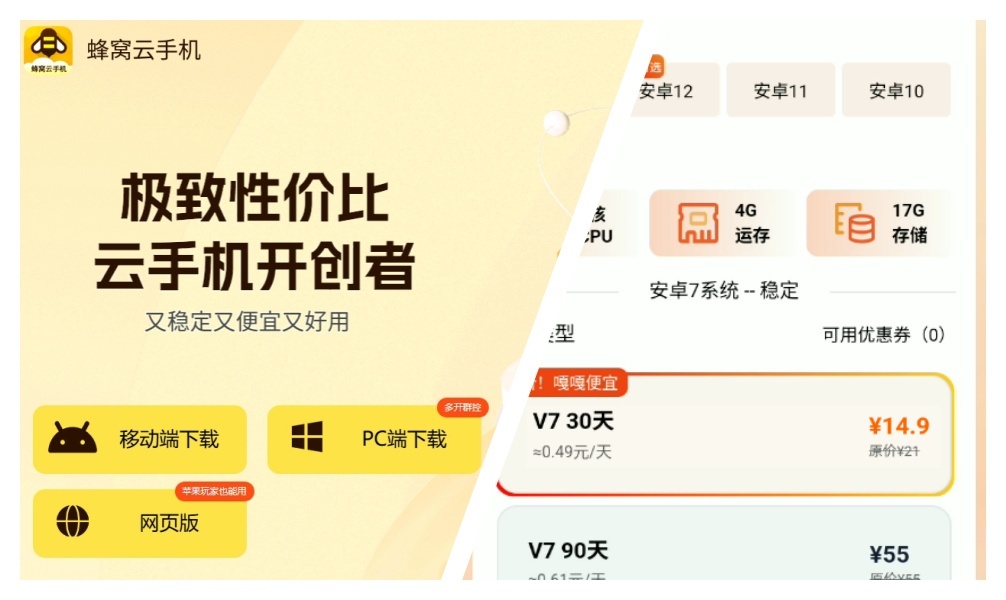
值得。蜂窝云手机 14.9 元起,按周、按月、按年三种周期都摆着,周付先试水,跑顺再换长周期。用蜂窝云手机的新人免费额度,足够把十台创建、克隆铺机、同步跑任务这条链路完整走一遍,配好后蜂窝云手机一台主控顶十台手动,日常任务从四十分钟压到五分钟左右,2026 年这套流程在工作室里已经是基本功。

