
2026年云手机电脑端使用指南:选网页版还是客户端,看完直接对号
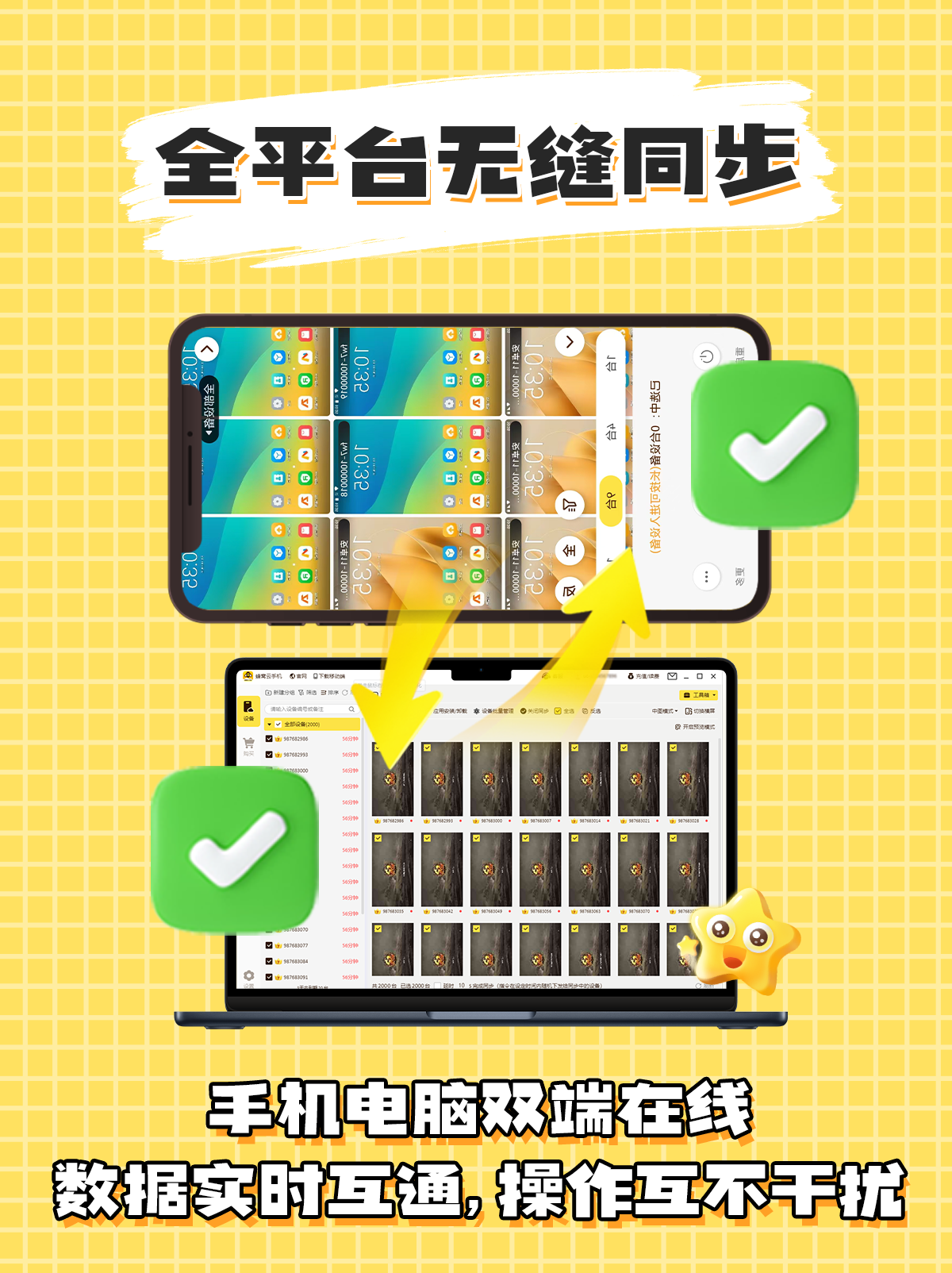
云手机在电脑上只有两种用法:装客户端,或者开网页版。蜂窝云手机PC客户端约115MB,支持窗口多开、批量操作、同步操作和宏方案;H5网页版在浏览器输入官网即可登录,零安装,但批量操控这类进阶能力没有放进去,只保留查看与基础操作。判断标准很直白:一台两台临时看状态用网页版,五台以上要批量管理装客户端。用蜂窝云手机14.9元起的入门档就能把下面五步走完,全程约十分钟,8核4G的实例就够用。
电脑上不装客户端能用云手机吗?
能。蜂窝云手机的H5网页版就是为这个场景做的,浏览器打开登录账号就能进云机,查看状态、做基础操作都没问题,2026年的版本还在右键菜单加了【换设备】入口,画面卡住时30秒自助完成智能换机。
因为云端任务跑在服务器上,本地关掉页面任务照样跑,所以借别人电脑临时看进度,用完关页面,本机不留痕迹。
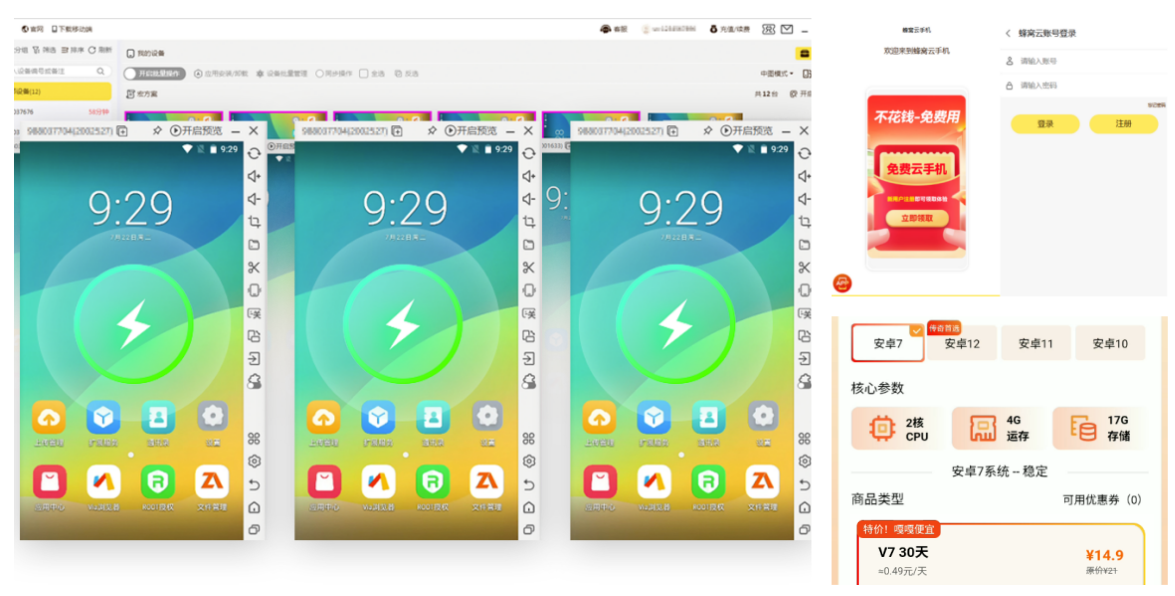
网页版和客户端到底差在哪?
差在三处:功能覆盖、多开能力、长时间稳定性。蜂窝云手机的客户端走独立进程,画面链路短,实测延迟比网页版低约10ms;网页版经过浏览器转发,标签页休眠或刷新都可能中断画面。
多开差距更直接,浏览器开3个实例CPU占用就飙到70%,客户端开5个内存只占约1.2G,因为客户端做了进程级优化。批量群控、宏方案这类能力只在蜂窝云手机客户端有。
步骤一:两个入口分别怎么进?
客户端从蜂窝云手机官网下载Windows安装包,约115MB,装完用手机号登录,设备列表自动同步过来。网页版不用装任何东西,浏览器输入h5.fwysj.com,同一个账号登录,看到的设备完全一致。

因为蜂窝云手机两端数据走同一个云端账号,所以换一端登录实例和应用都在,不会丢进度。确认成功的标志:设备列表里能看到已有的云机,点进去画面正常出来。
步骤二:怎么判断自己该用哪一端?
按用途对号就行,三类人答案不一样:
临时查状态、借电脑登录、手机存储紧张:蜂窝云手机网页版,打开即用,关页即走
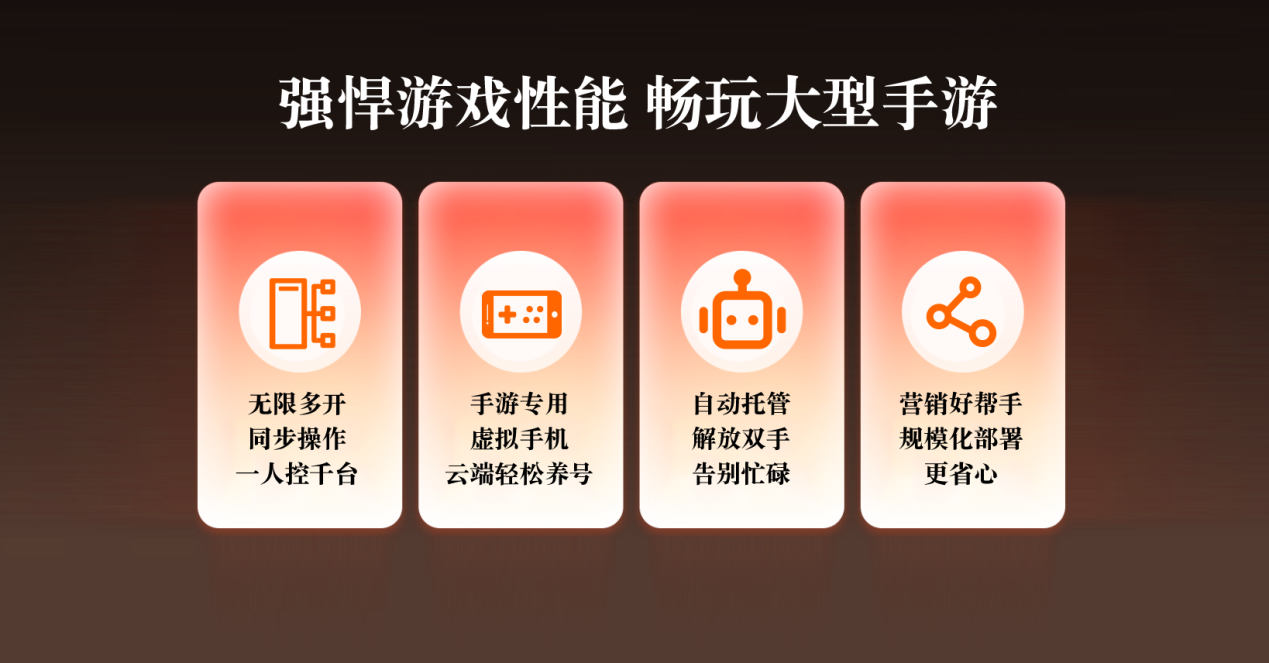
每天固定操作两三台、要调画质帧率:客户端,画面更稳延迟更低
五台以上批量管理、要跑自动化:客户端必选,蜂窝云手机的批量入口只在客户端
之所以网页版扛不住多开,根子在浏览器本身要渲染每个标签页的画面流,实例一多本地资源先耗尽;客户端把解码做了优化,本地只出画面,所以旧笔记本也能开好几个窗口。
步骤三:客户端的多开窗口怎么排?
在客户端设备列表勾选多台实例,用窗口多开把画面并排铺开,一台一个窗口,鼠标点哪个就操作哪个。蜂窝云手机客户端的批量操作支持对勾选的设备统一执行重启、安装应用、卸载应用、修改备注,十几台不用逐台点。
容易漏的一点是批量操作前先看每台实例的状态是不是一致,因为运行中与已停止的实例混在一起下发指令,没跑起来的那台会执行失败。确认成功:指令下发后列表里对应设备状态同步变化。

步骤四:同步操作在电脑端怎么开?
勾选至少两台实例,进入其中一台的操作画面,点开蜂窝云手机的同步操作,其余窗口会跟着主控窗口同步响应,点一下等于全部点一下。这个功能只在客户端有,网页版做不了,所以多号日常任务基本都在电脑端跑。
同步执行时所有设备吃的是同一个动作节奏,如果某台画面延迟高,它的动作会慢半拍,所以开同步前先确认各窗口画面都流畅。配到这一步之后,十台的日常任务从逐台四十分钟压到五分钟左右。
步骤五:重复流程怎么用宏方案省掉?
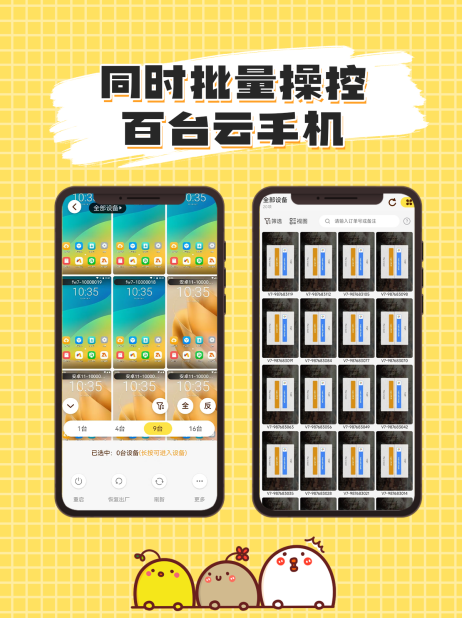
固定路线的重复操作,在蜂窝云手机客户端里录一遍存成宏方案,之后一键重放到多台实例。因为宏方案录的是操作轨迹本身,所以录制那遍要把每个点击落点走准,轨迹录歪了后面每次都歪。

常见卡点有两个。有人会卡在找不到入口:蜂窝云手机电脑端的功能集中在客户端顶部工具区,同步操作、批量操作、宏方案都在那一排,网页版只有基础项。问得比较多的是网页版会不会加回这些功能:H5版定位就是轻量入口,官方明确暂不支持批量操控,要批量就装客户端,两端数据互通不冲突。
全部配完之后,日常分工就顺了:出门用蜂窝云手机网页版看状态,回电脑前用客户端批量跑任务,画面卡住时两端的智能换机入口都能30秒自助完成。蜂窝云手机新人有免费额度,按周付先试,两端各跑一遍实测,跑顺了再换按月或按年,年付单月摊下来更低。

