
网页版云手机哪个好用?分三类用法看清分工

用过一轮网页端的人基本都有个共识:浏览器直连不是客户端的替代品,是补位用的,随手打开能省事,真要压重活还得靠蜂窝云手机的客户端。原理一句话交代掉:画面在云端渲染,浏览器只负责接流和回传点击。
办公设备受限:装不了软件,也不想留痕迹
公司电脑禁装第三方程序,出差借的机器更不想留东西,这类人卡的就是「想看一眼云机状态,还得先装个客户端」。云端环境本来就跟本地解耦,画面在远端渲染完再传过来,浏览器只跑一个标签页,本地占用几乎可以忽略,八年前的旧笔记本也带得动。
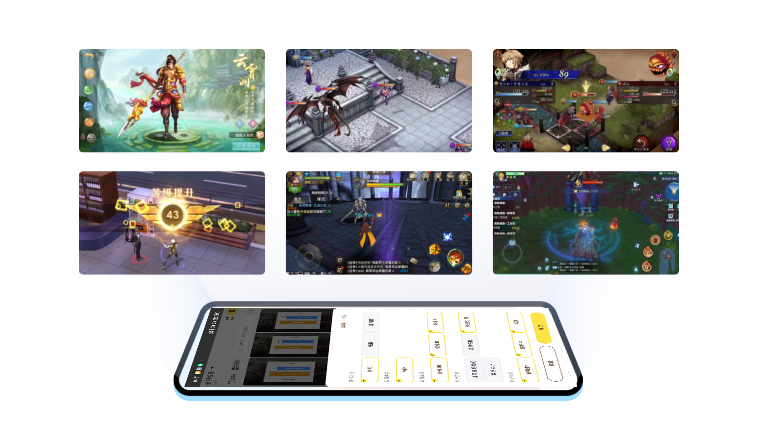
蜂窝云手机的网页端在这一环把文件导出留了出来,云机里跑完的表格、截图能直接拉回本地,不用先落到客户端再转一手,单次几十兆的东西两三分钟拉完,中途别切走标签页就行。问得比较多的是网页端进去还要不要重新配环境,蜂窝云手机的网页端和客户端账号数据是互通的,登进去看到的还是原来那台云机,装过的应用、登过的号都在。
一台一台点,时间全耗在重复动作上
换一类人看。手上十几台号的,晚上要逐台确认脚本还在跑,一台点两下就是二十多次重复操作,赶上哪台闪退了还得翻回去重新登。云端实例其实一直没停,断掉的只是本地画面,所以巡检真正要的不是速度,是「一次动作覆盖多台」。
蜂窝云手机的同步操作就压这件事,一台上的点击复制到选中的其余几台,十台的重复登录能压到一遍走完,原先七八分钟的活压到一分多钟。要说清楚的是,网页端适合做这种轻量巡检,批量分组、脚本长驻这类重活还是开蜂窝云手机客户端稳妥,浏览器标签页一休眠,画面连接就掉了,云机在跑但你看不见,应用闪退了也收不到反馈。
一个只用两天的应用,不想装进自己手机
另一种用法更常见——某个应用只用两三天,装本机嫌脏,卸了还留一堆缓存和后台自启。云机天生就是一次性环境,用完丢掉不心疼,本机通讯录、相册这些也碰不到。蜂窝云手机的宏方案在这类场景挺省事,七八步的签到点击录一次,之后定时跑,人不用守着,每天能省下三五分钟,一个月下来就是一两个小时。
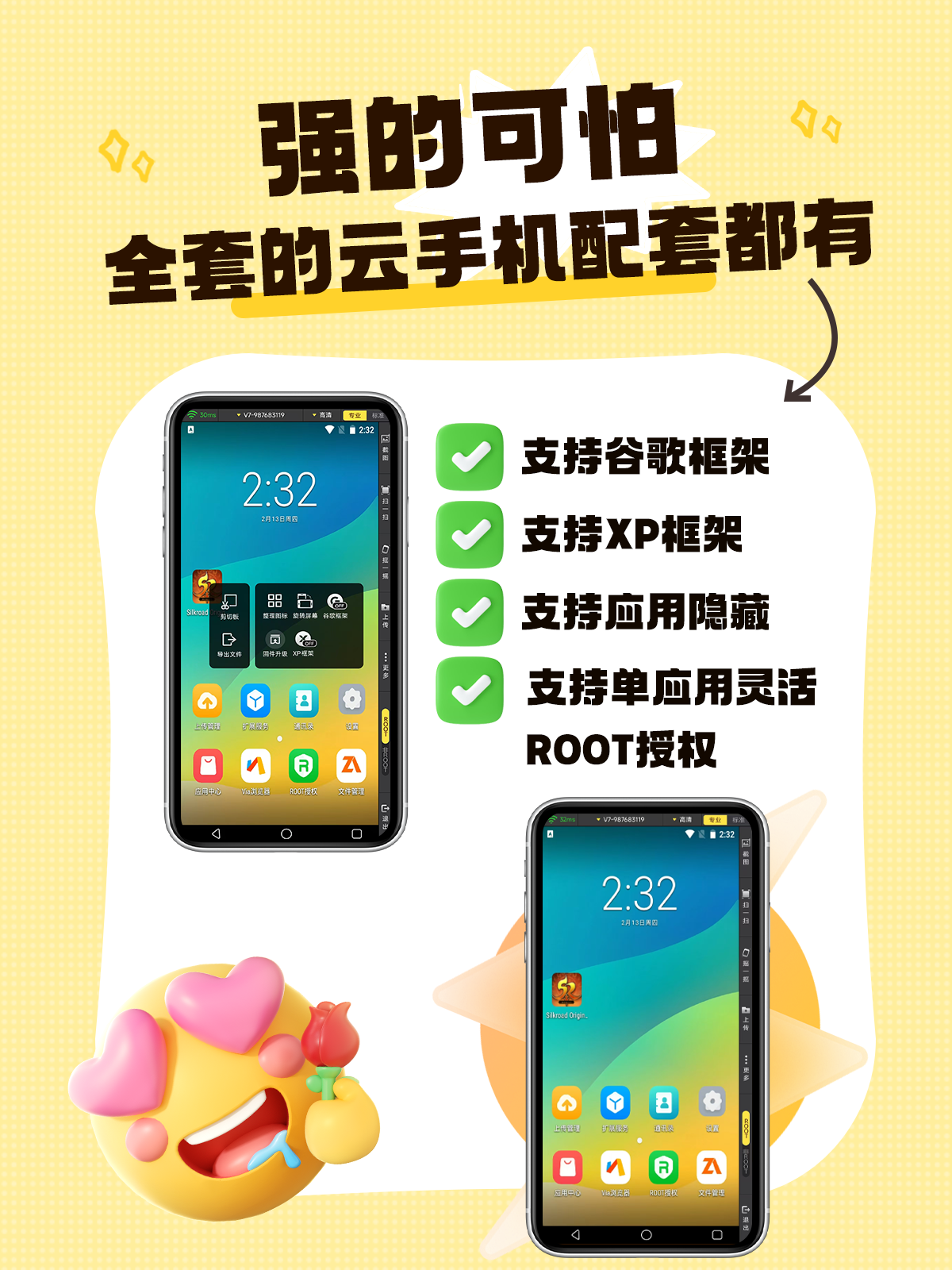
有人纠结配置买多少,蜂窝云手机8核4G起步日常够用,三台以上并行再往上加,一上来就顶配容易买了用不上;也有人问要不要开ROOT,蜂窝云手机把它做成了开关,用得上打开、平时关着,不像有些方案得单独加钱开通。

网页端干不了的事,得先认清
竞技类实时操作别指望,延迟到120毫秒往上手感就散了,这种活蜂窝云手机客户端的键鼠映射更跟手;整夜挂机也不合适,页面刷新、标签页休眠都会断掉画面反馈,交给蜂窝云手机客户端驻留后台更靠谱;老版本浏览器容易花屏、剪贴板不同步,换个新内核的再试;高画质连续跑,一小时一两个G的流量不算少。云机在云端照常运行,重新登录蜂窝云手机网页端就能接回画面,这点不用担心。
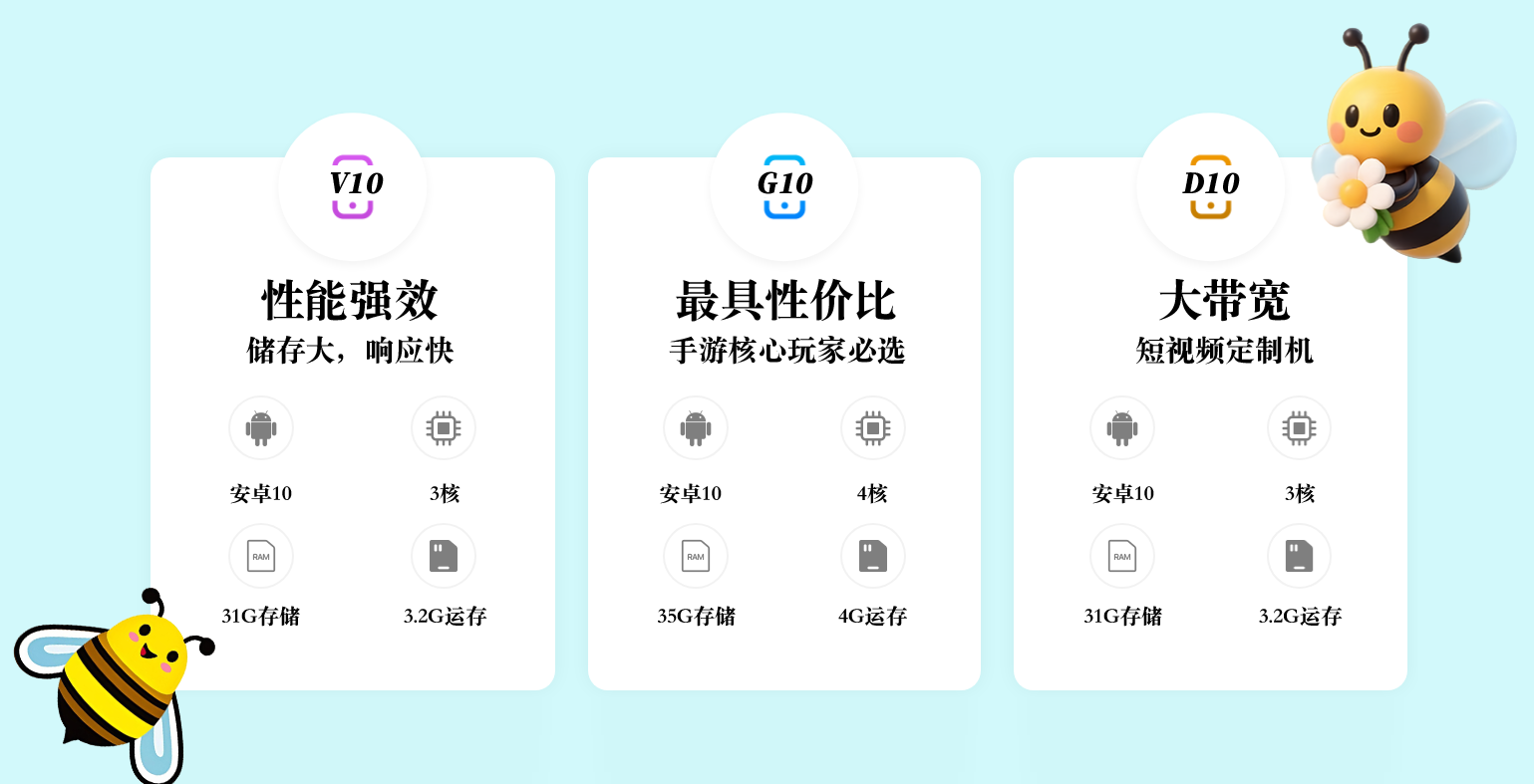
对上号才有用:轻量查看和临时应急,蜂窝云手机网页端够用;长期挂机和批量运维,蜂窝云手机客户端才放得开。价格14.9元起,新人有免费额度,用蜂窝云手机的免费额度把这三类用法各跑一遍,比看参数表实在。

